
U-NEXTの無料トライアル登録から、RIZINのPPV購入、購入後の視聴画面までを実際の操作画面に沿って解説します。画面や料金の表示は2026年7月17日に確認した内容のため、申し込み前には最新の公式情報も確認してください。
U-NEXTでは、お客様情報の入力、SMS認証、プラン内容と決済方法の確認を進めると登録できます。今回の操作では、登録は約5分、PPV購入は約1分で完了しました。
U-NEXT概要
U-NEXTは、映画、ドラマ、アニメなどを視聴できる動画配信サービスです。格闘技配信も扱っており、対象大会によっては月額サービスとは別にPPVチケットの購入が必要になる場合があります。
無料トライアルはU-NEXTの月額サービスに関する案内であり、PPV料金とは別に確認する必要があります。この記事では、無料トライアル登録とPPV購入を混同しないよう、登録手順と購入手順を分けて説明します。
登録前に用意するもの
今回の操作では、PC、Google Chrome、SMSを受け取れる電話番号、クレジットカードを使用しました。利用できる決済方法や無料トライアルの対象条件は変更される可能性があるため、申し込み前に最新の公式情報で確認してください。
登録後にPPVを購入する場合は、購入したい大会名や団体名で検索できるようにしておくと進めやすくなります。今回の例では、U-NEXT内で「RIZIN」と検索して、abc presents RIZIN LANDMARK 15 in HIROSHIMAの大会ページを開きました。
U-NEXTの格闘技配信ページで、配信中または販売中の大会を確認できます。
U-NEXTの無料トライアル登録手順
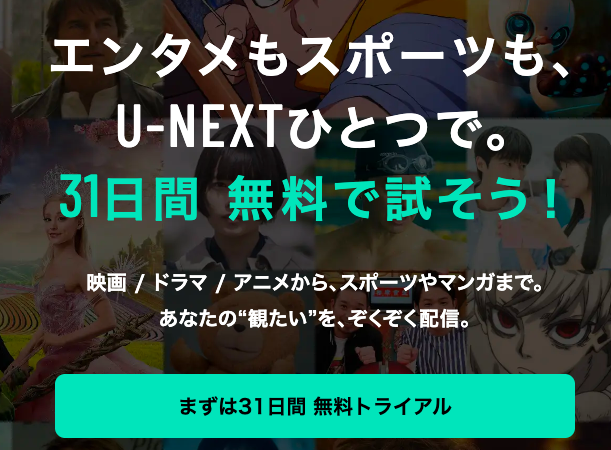
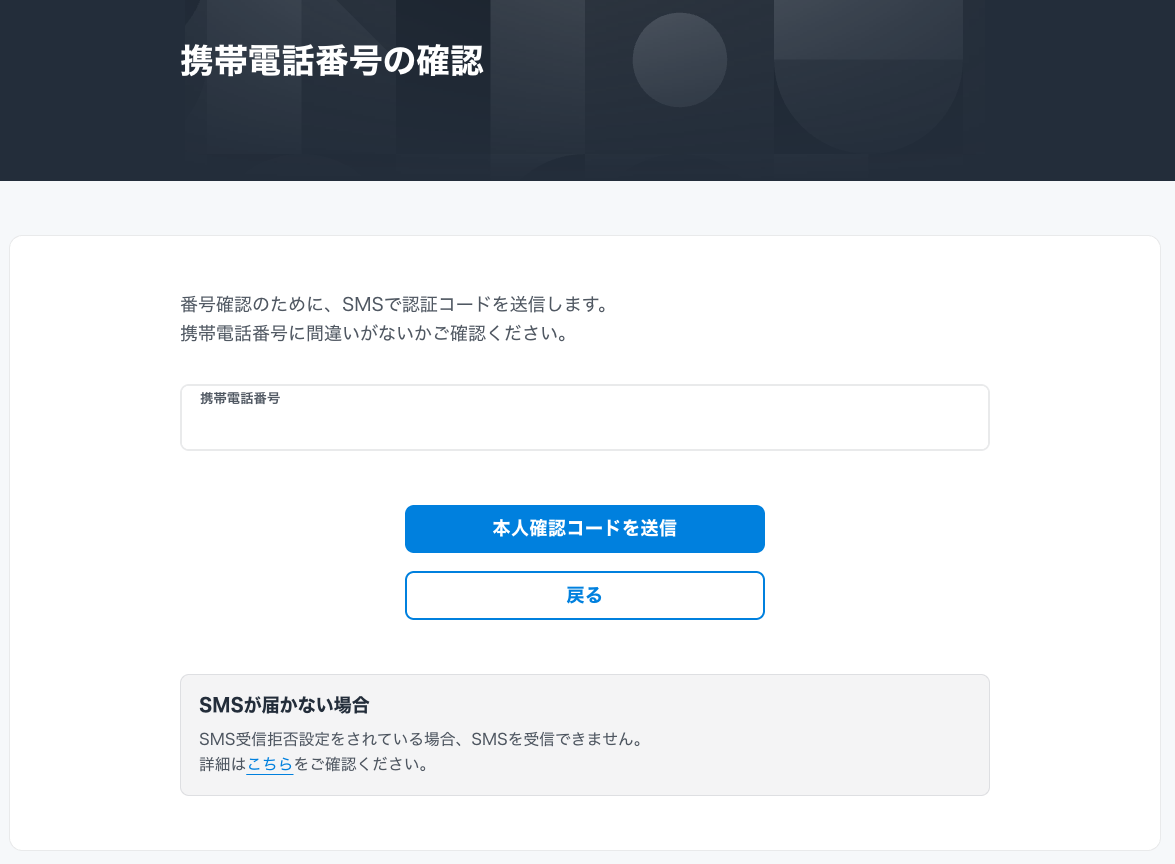
まずU-NEXTの無料トライアル画面を開き、画面の案内に沿って登録を進めます。確認時点では、登録前の画面に31日間無料と600ポイント特典の案内が表示されていました。
お客様情報を入力する
お客様情報の入力画面で、氏名、生年月日、メールアドレス、パスワードなどを入力します。メールアドレスをログインIDにする設定も、この画面で確認できます。
SMS認証を行う
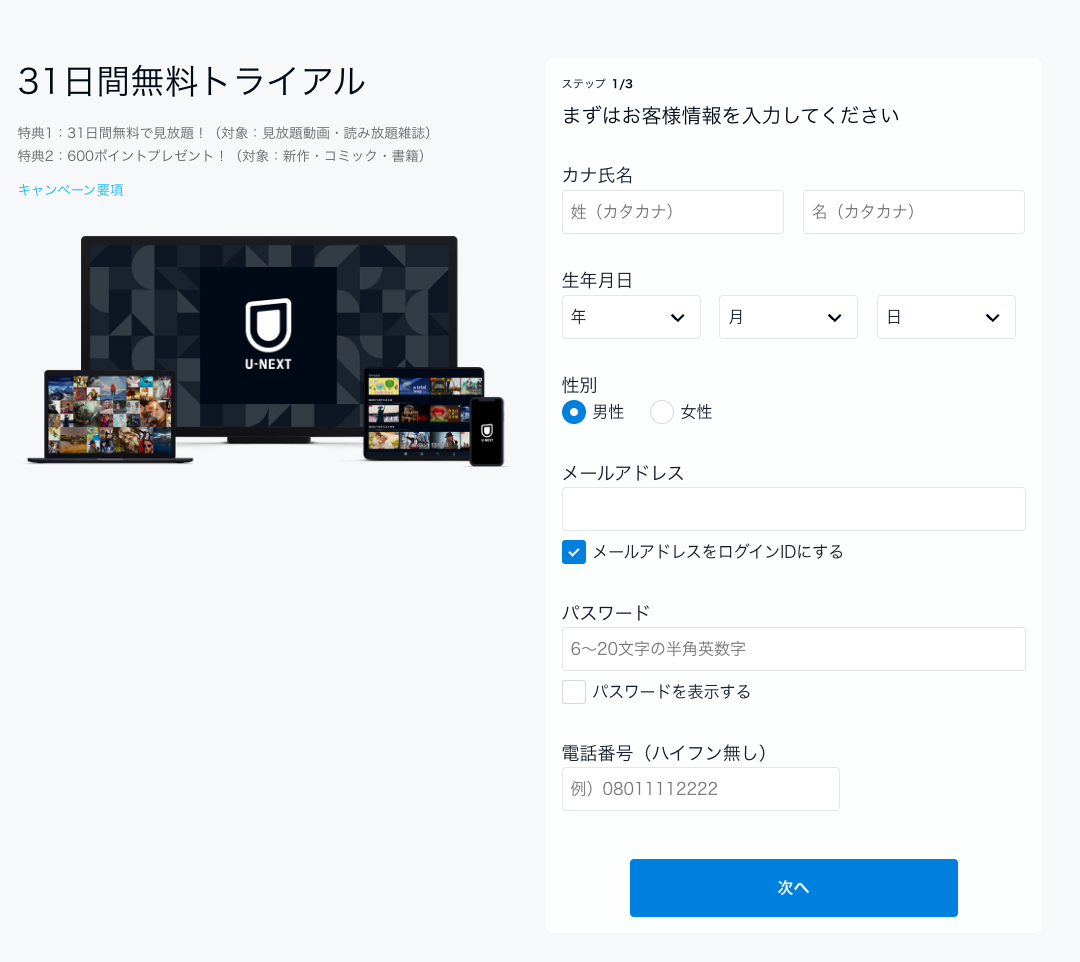
電話番号を入力し、SMSで届く認証コードを使って本人確認を行います。今回の操作では、SMS認証の画面でも迷う箇所はありませんでした。
プラン内容を確認する
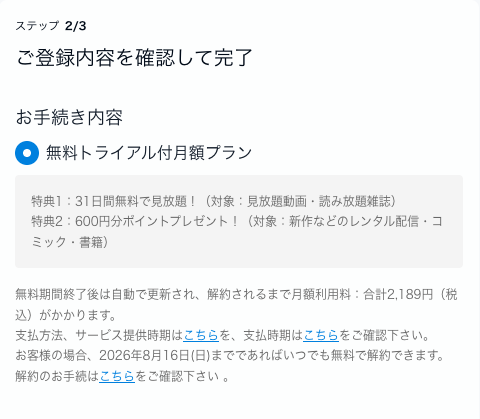
SMS認証後、プラン内容と無料期間終了後の料金を確認します。確認時点では、31日間無料、月額料金2,189円(税込)、2026年8月16日までに解約すれば月額料金は発生しないという内容が表示されていました。
決済方法を入力する
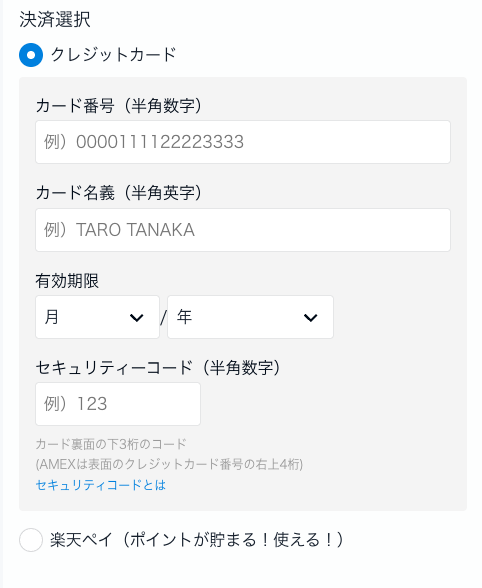
続いて決済方法を入力します。今回の操作では、支払方法としてクレジットカードを登録しました。利用可能な決済方法は公開時点で変わる可能性があるため、登録前に確認してください。
入力内容を確認して利用を開始する
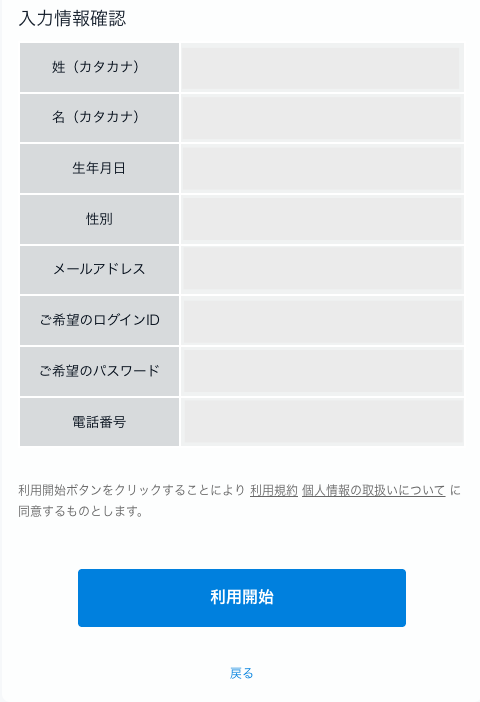
最後に入力内容を確認し、問題がなければ利用開始へ進みます。この画面では、お客様情報が正しく処理されているかを確認してから登録完了へ進めます。
登録完了を確認する
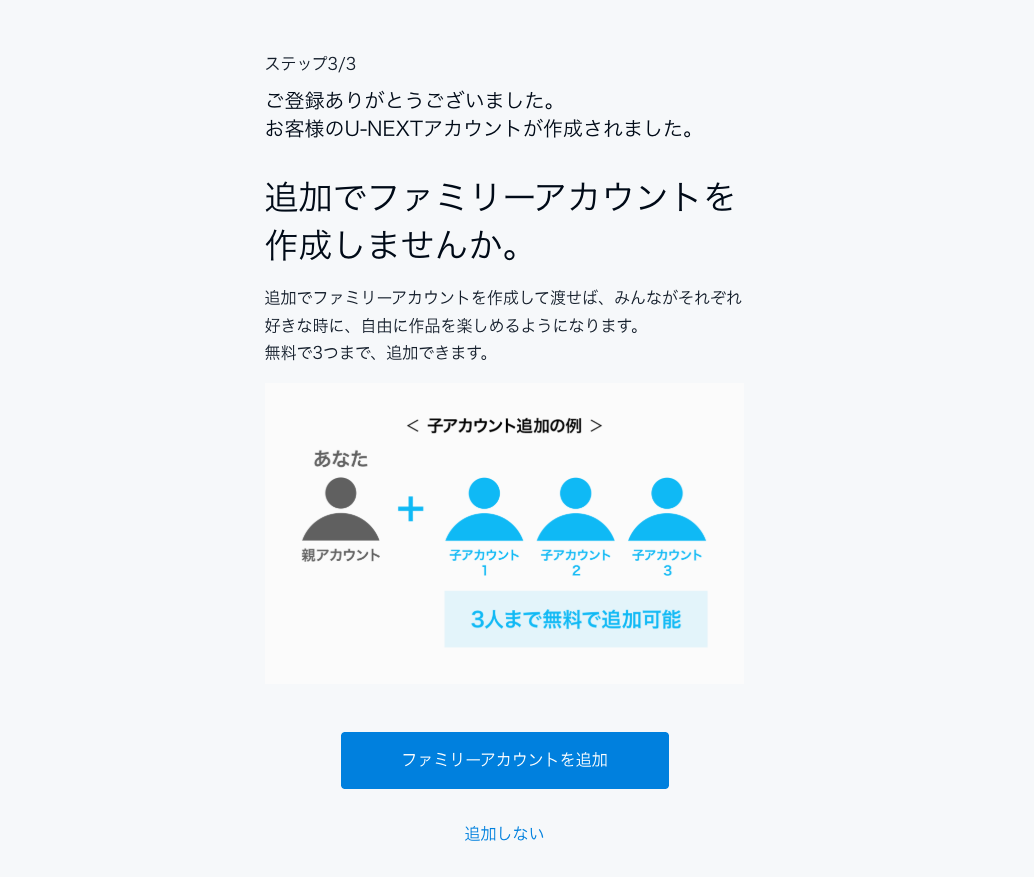
登録が完了すると、U-NEXTの登録完了画面が表示されます。今回の操作では、新規登録は約5分で完了しました。
登録後のポイントを確認する
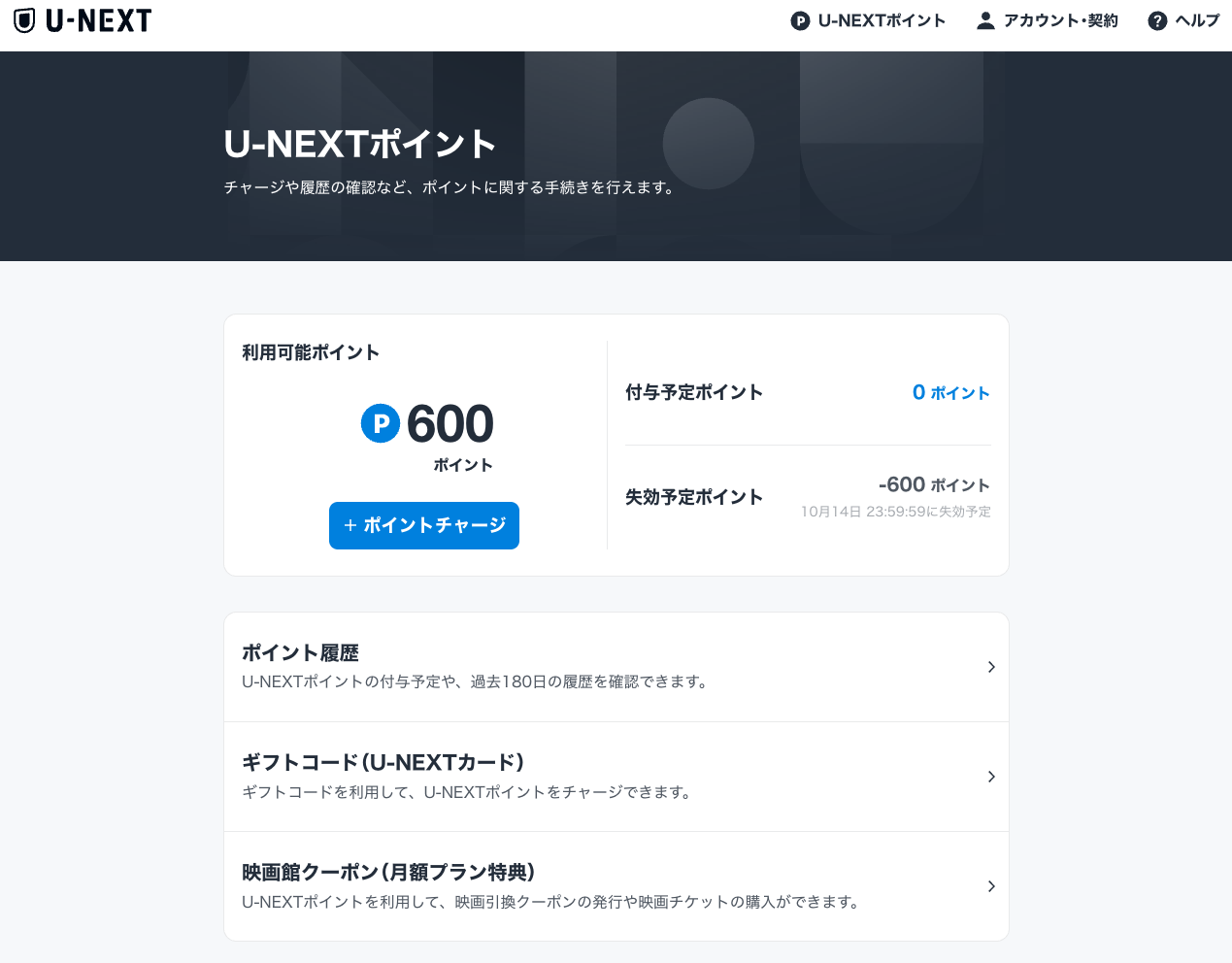
登録後は、U-NEXTポイントの残高画面でポイントを確認できます。今回の操作では、登録後に600ポイントが表示されていました。
ただし、ポイントの付与条件や付与内容は変更される可能性があります。誰でも必ず600ポイントが付与されるとは断定せず、申し込み前に最新の公式情報を確認してください。
U-NEXTでPPVを購入する手順
大会を検索する
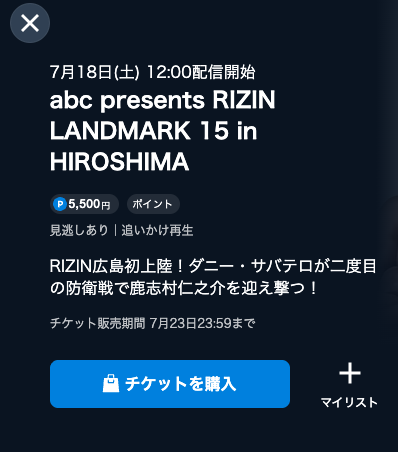
PPVを購入する場合は、U-NEXT内で対象大会を探します。今回の操作では「RIZIN」と検索し、abc presents RIZIN LANDMARK 15 in HIROSHIMAの大会ページを開きました。
購入前の大会ページでは、前売価格5,500円(税込)と「チケットを購入」ボタンを確認できました。PPV価格や販売期間は大会ごとに異なる可能性があるため、購入前に対象大会の表示を確認してください。
チケットと利用ポイントを確認する
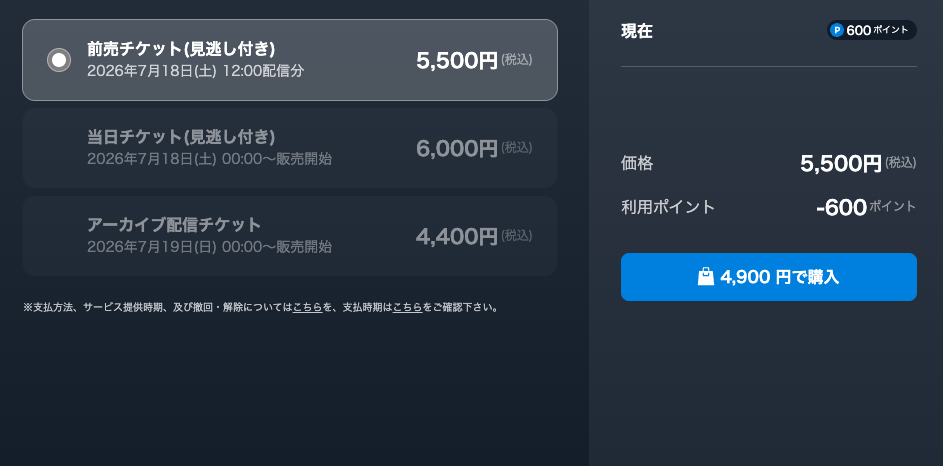
購入画面では、チケットの種類、価格、利用ポイント、追加支払額を確認します。今回の操作では、5,500円(税込)の前売チケットに600ポイントを利用し、追加支払額が4,900円と表示されました。
この表示は今回の購入画面で確認した例です。
購入済み表示を確認する
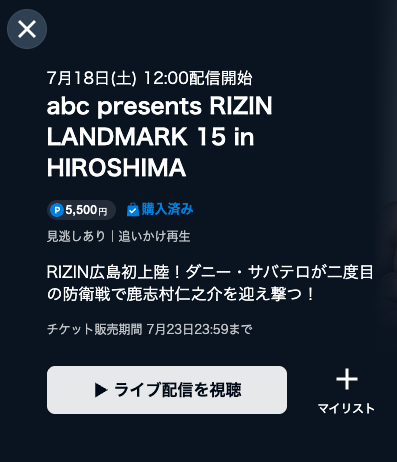
購入後、対象大会ページには「購入済み」と表示されました。あわせて「ライブ配信を視聴」ボタンも表示され、購入後の視聴導線を確認できました。
購入後に視聴する方法
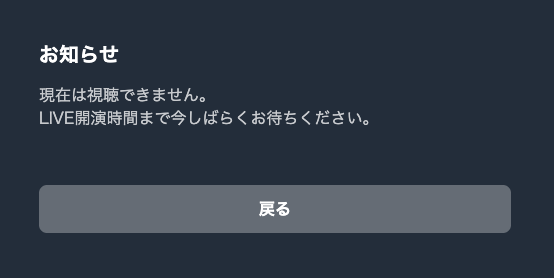
購入後は、対象大会ページの「ライブ配信を視聴」から視聴ページへ進みます。今回の操作では、開演前に視聴ページへ進むと、開演時間まで待つよう案内されました。
RIZIN LANDMARK 15の例では、U-NEXT公式お知らせで見逃し付きチケットとして案内され、見逃し配信は大会終了後準備が整い次第から2026年7月23日(木)23:59までと案内されていました。見逃し配信の有無や期間は大会ごとに異なるため、購入前に対象大会の表示を確認してください。
実際に登録・購入して感じたこと
今回の操作環境は、PCとGoogle Chromeです。支払方法はクレジットカードを使用し、新規登録は約5分、PPV購入は約1分で完了しました。
登録、SMS認証、決済、PPV検索、購入、視聴導線の中で迷った箇所はなく、エラーや戻る操作もありませんでした。全体として、スムーズに登録ができました。
注意点
無料期間、月額料金、付与ポイント、PPV価格、販売期間、見逃し配信条件、購入後の視聴導線は、公開前に最新の公式情報で再確認してください。
- 無料トライアルは、無料期間終了後の自動更新条件まで確認してから登録してください。
- 月額料金とPPV料金は別です。PPVを視聴する場合は、月額サービスとは別にチケット料金が必要になる場合があります。
- PPV価格、販売期間、見逃し配信条件は大会ごとに異なるため、購入前に対象大会の画面で確認してください。
よくある質問
- このガイドでは何が分かりますか?
- U-NEXTへの新規登録、SMS認証、クレジットカード登録、ポイント確認、PPV購入、購入後の視聴導線が分かります。
- 登録とPPV購入にはどれくらい時間がかかりましたか?
- 今回PCとGoogle Chromeで操作した例では、新規登録は約5分、PPV購入は約1分で完了しました。
- 31日間無料、600ポイント、PPV価格5,500円は常に同じですか?
- いいえ。これらは2026年7月17日に確認した表示例です。公開時点の無料期間、月額料金、付与ポイント、PPV価格は公式情報で再確認してください。
- PPV購入時のポイント利用は自動で同じように反映されますか?
- 今回の購入画面では600ポイント利用、追加支払額4,900円と表示されましたが、購入時には画面上の利用ポイントと支払額を確認してください。
- 購入後はどこから視聴しますか?
- 購入後に対象大会ページで「ライブ配信を視聴」から視聴ページへ進みます。見逃し配信条件や視聴可能期間は公開前に確認してください。
まとめ
U-NEXTの無料トライアル登録は、お客様情報の入力、SMS認証、プラン内容と決済方法の確認、入力内容の確認、登録完了という流れで進みます。無料トライアルとPPV料金は別なので、PPVを購入する場合はチケット、利用ポイント、支払額を購入画面で確認してから進めると安心です。
今回の操作では、登録からPPV購入、購入後の視聴導線まで迷わず進めました。配信予定の大会や現在のラインアップは、U-NEXTの格闘技ページで確認できます。
U-NEXTの格闘技配信ページで、対象大会や視聴条件を確認できます。